
Orientações ao Docente - Cursos Presenciais
O estudo deste conteúdo é obrigatório. Aqui você ampliará o entendimento dos pontos mais importantes para a plena execução do seu trabalho.
Licença do Material

Orientações ao Docente - Cursos Presenciais de EAD Unimontes está licenciado com uma Licença Creative Commons - Atribuição-NãoComercial 4.0 Internacional.
Podem estar disponíveis autorizações adicionais às concedidas no âmbito desta licença em www.ead.unimontes.br.
Creative Commons
Todo o conteúdo deste material está disponível livremente para leitura, redistribuição ou modificação para fins não comerciais conforme definido na licença CC BY-NC
Contato Principal
nucleodocente@ead.unimontes.br
www.ead.unimontes.br
CENTRO DE EDUCAÇÃO A DISTÂNCIA DA UNIMONTES
Campus Universitário Professor Darcy Ribeiro,
s/n - Prédio 7 - Vila Mauricéia - Montes Claros (MG)
Caixa Postal: 126 - CEP: 39.401-089
Olá!
Receba as boas-vindas da equipe EAD Unimontes.
Neste programa de capacitação você terá acesso às orientações básicas, disponíveis em vídeo e também em texto (caso prefira ler) para facilitar a sua compreensão de tudo o que precisa ser realizado.
Ao final, você conhecerá o processo e terá segurança para aplicar os recursos da educação a distância na sua disciplina ministrada no curso presencial.
Desejamos uma excelente experiência!
Equipe EAD Unimontes
Conteúdo
Apresentaremos os tópicos abordados nesta capacitação. Você pode escolher navegar pelo conteúdo utilizando a seta indicativa de rolagem ou clicar em cada tópico para acessar as informações de forma mais específica.
- Visão geral da Sala Virtual
- Como inserir um arquivo
- Como inserir imagens
- Como inserir um Link (URL)
- Como inserir arquivos na pasta Materiais de Referência
- Como criar um Fórum de Discussão
- Como criar uma Tarefa
- Como criar um Chat
Visão geral da Sala Virtual
As ferramentas do Ambiente Virtual de Aprendizagem são divididas em recursos e atividades.
No primeiro tópico, é feita a apresentação da disciplina e a disponibilização de algumas informações importantes como prazos e planos de ensino. Para inserir textos e figuras, ative a edição e clique no ícone Editar sumário.
Do Segundo tópico em diante, o conteúdo da disciplina será dividido de acordo com os conteúdos a serem trabalhados.
Já na sala virtual do formato grade, existem os blocos Material de Referência, Fórum e Atividade. Para acessar os arquivos, fóruns ou atividades, basta clicar no seu respectivo bloco.
Como inserir um arquivo
O recurso Arquivo é utilizado pelo professor para disponibilizar conteúdos como textos, slides, planilhas, dentre outros.
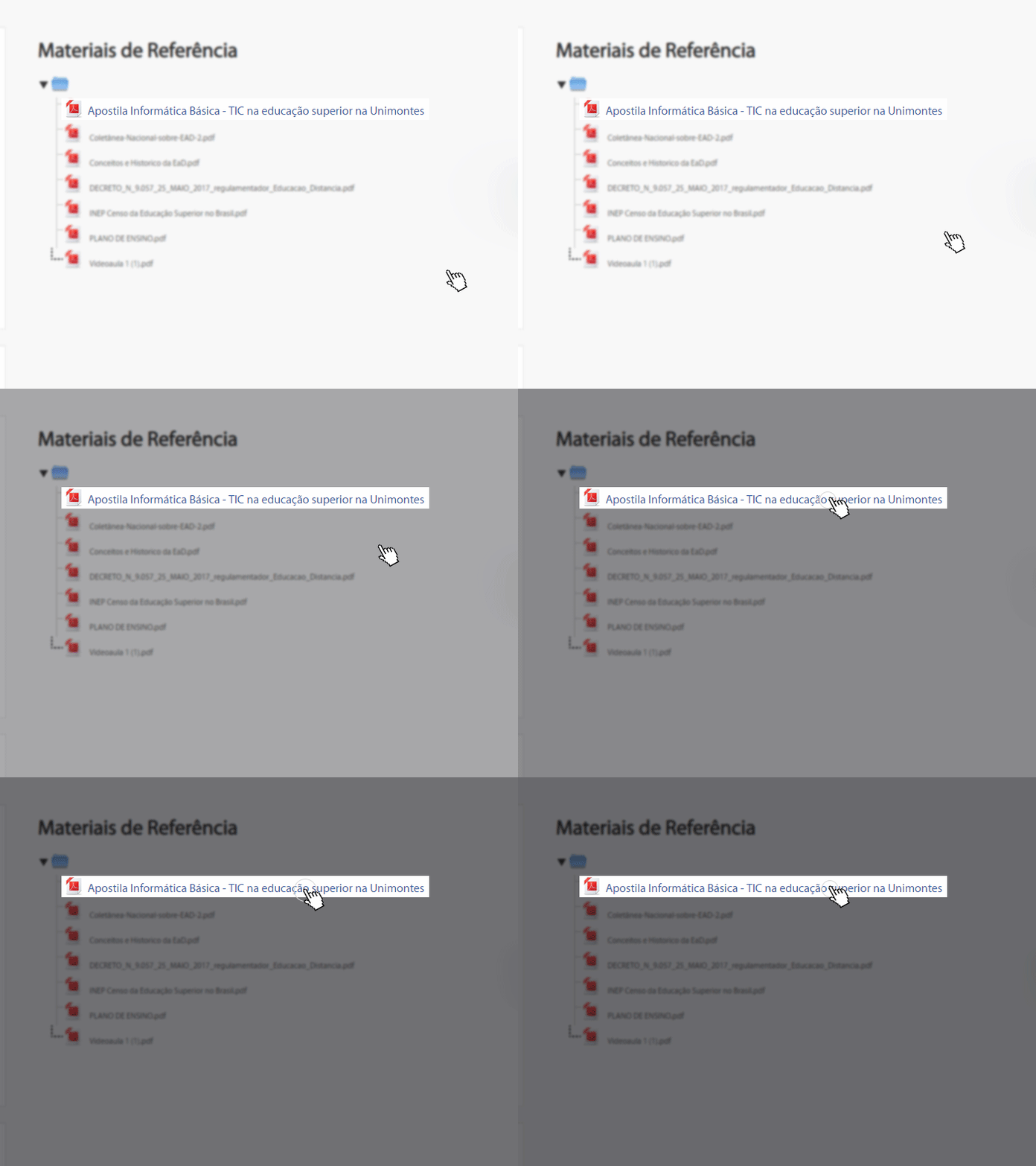
Para inserir um arquivo, é necessário acessar a sua sala virtual e clicar no botão Ativar Edição.
Localize o tópico ou bloco e clique no link Adicionar uma atividade ou recurso. Selecione a opção Arquivo e clique em Acrescentar.
A tela de configuração do recurso será exibida. Insira o nome do arquivo e uma descrição para ele.
No campo Conteúdo, clique em Adicionar para anexar.
Escolha o arquivo em seu computador pessoal, clique no botão Abrir e faça o envio.
Selecione, ainda, a opção Forçar download.
Por fim, salve e volte ao curso
Como inserir imagens
Para colocar uma imagem você deve acessar a sua sala virtual e clicar no botão Ativar Edição. É necessário que a figura já esteja salva.
Caso queira inserir no tópico ou bloco, clique primeiro para editá-lo e, posteriormente, no ícone Imagem. Encontre-a em seu computador, selecione a figura, clique no botão Abrir e envie o arquivo.
Coloque uma descrição e clique em Inserir.
Por fim, salve e volte ao curso.
Dessa forma você conseguirá colocar uma imagem na descrição dos fóruns, nos tópicos de discussão ou nas tarefas.
Como inserir um Link (URL)
Este recurso permite ao professor disponibilizar o link de um site, como por exemplo, o de um vídeo do Youtube.
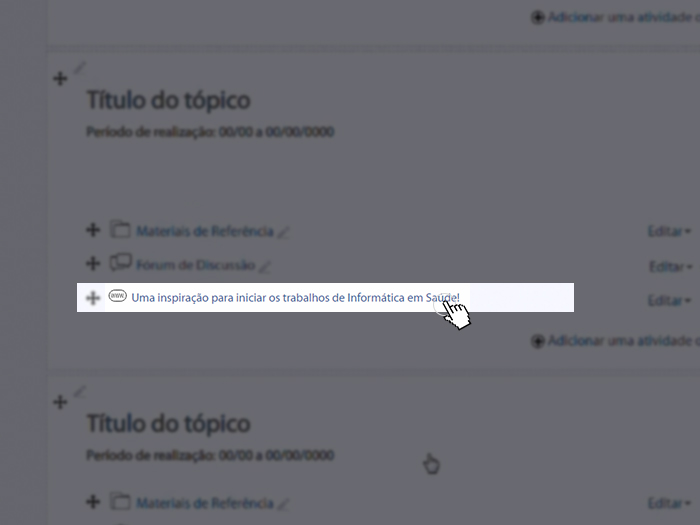
Para inserir um link, é necessário acessar a sua sala virtual e clicar no botão Ativar Edição.
Localize o tópico ou bloco em que deseja inserir e clique no link Adicionar uma atividade ou recurso.
Selecione a opção URL e clique em Acrescentar.
Insira o nome e a url externa que poderá ser o link de um vídeo do youtube ou de qualquer outra página da internet.
Em Aparência selecione a opção Em uma janela pop-up.
Por fim, salve e volte ao curso.
Como inserir arquivos na pasta Materiais de Referência
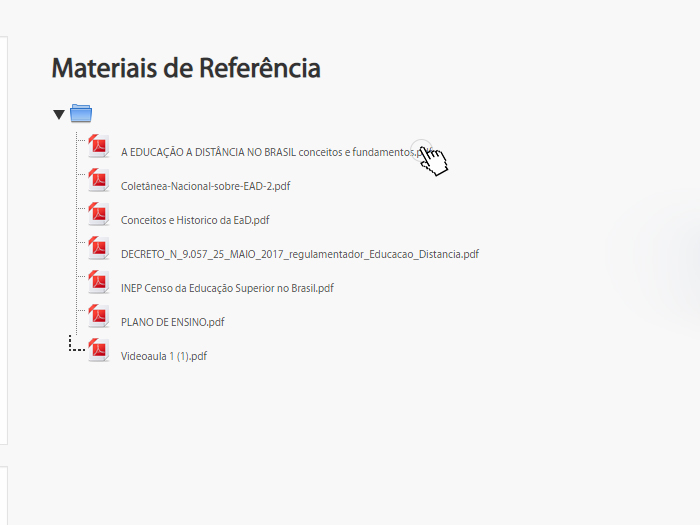
Para fazer o upload de arquivos, acesse a sala virtual, clique na pasta Materiais de referência desejada e no botão editar. Carregue os arquivos utilizando o ícone Adicionar… ou simplesmente arraste-os. Para eliminá-los, clique no arquivo e no botão Excluir. Por fim, salve as mudanças.
Como criar um Fórum de Discussão
O fórum é uma interface de discussão assíncrona no ambiente virtual para articular assuntos relacionados à disciplina e ao conteúdos das aulas.
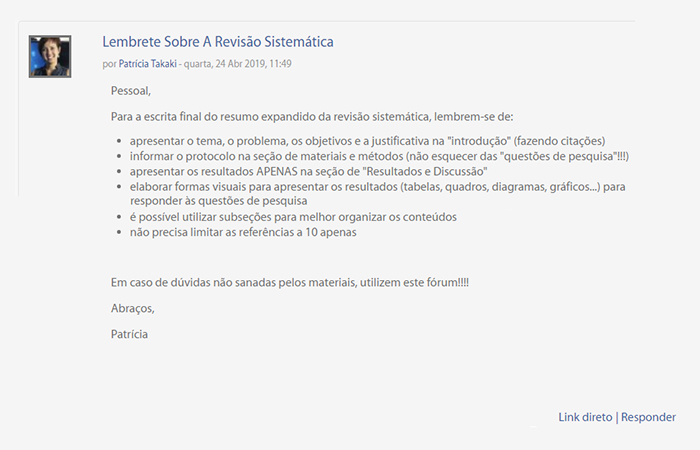
Para utilizar esta ferramenta é necessário acessar a sua sala virtual e clicar no botão Ativar Edição. Localize o tópico ou bloco e clique no link Adicionar uma atividade ou recurso. Selecione a opção Fórum e clique em Acrescentar. Insira o Nome do fórum e uma Descrição. Neste campo é possível colocar textos, imagens e links de vídeos do youtube. Vá até o final da página e salve a alteração Acesse o fórum que acabou de ser criado e clique no botão Acrescentar um novo tópico de discussão. Coloque o Assunto e a mensagem do tópico. Por fim, clique no botão Enviar mensagem ao fórum.
Como criar uma tarefa
A tarefa é um tipo de atividade que permite ao aluno enviar um arquivo. Ela possibilita que os professores acessem as produções dos estudantes e insiram comentários e avaliações.
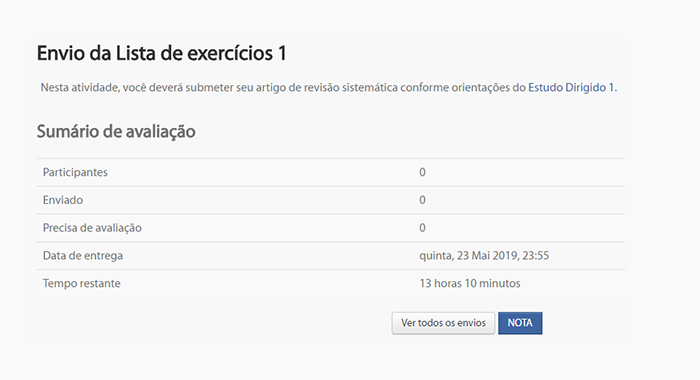
Para consultar os arquivos enviados pelos alunos, siga os passos descritos neste tutorial.
Para inserir uma tarefa, é necessário acessar a sua sala virtual e clicar no botão Ativar Edição. Localize o tópico ou bloco em que deseja inserir a Tarefa e clique no link Adicionar uma atividade ou recurso. Selecione a opção Tarefa e clique em Acrescentar. Insira o Nome da tarefa e digite uma Descrição para ela. Configure a data e o horário de abertura da atividade na opção Permite envios a partir de. Estipule uma Data de entrega e configure o horário de envio da atividade. Coloque um prazo de tolerância no campo Data Limite ou desmarque a caixa Ativar. Insira no campo Nota o valor da atividade e, por fim, salve e volte ao curso. Posteriormente, para acessar as atividades enviadas pelos alunos basta clicar no botão Ver todos os envios.
Como criar um chat
O chat é um bate-papo no qual os alunos e professores estabelecem uma comunicação síncrona.
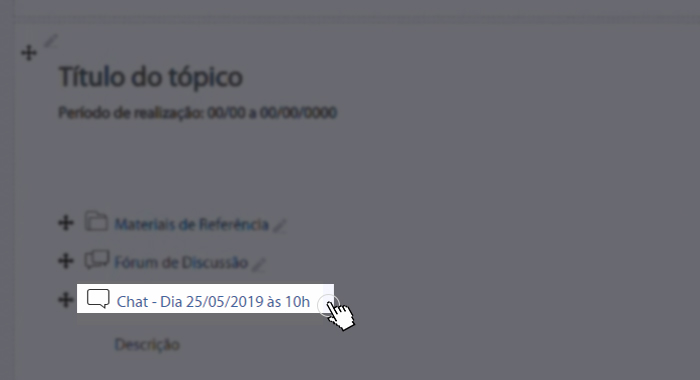
Para inserir um chat, é necessário acessar a sua sala virtual e clicar no botão Ativar Edição. Localize o tópico ou bloco em que deseja inserir o chat e clique no link Adicionar uma atividade ou recurso. Selecione a opção Chat e clique em Acrescentar. Insira o Nome, digite uma Descrição e selecione a opção Exibir descrição na página do curso. Configure a data e o horário de abertura na opção Data do próximo chat. Estipule uma Data de entrega e configure o horário de envio da atividade. Por fim, salve e volte ao curso.
Parabéns por concluir o estudo deste conteúdo!
Recomendamos que acesse as dúvidas frequentes no site da EAD Unimontes para informações adicionais.
Esperamos que todo o processo tenha ficado esclarecido, mas se ainda tiver alguma dúvida, fique à vontade para entrar em contato com o Núcleo de Atendimento ao Docente pelo e-mail naed@ead.unimontes.br
Bom trabalho!